ユーザー登録がお済みでない方は、先にユーザー登録手順をご覧ください。
1. ログイン画面を開く
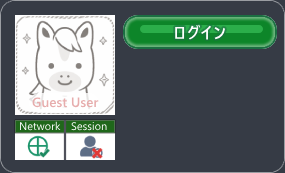
競馬無双APEXを起動し、メイン画面左上の「ログイン」をクリックします。自動ログイン済みの場合は、この操作は不要です。
2. 登録情報を入力する
- 「メールアドレス(ログインID)」に、ユーザー登録したメールアドレスを入力します。
- 「パスワード」に、登録したパスワードを入力します。
- 「ログイン」をクリックします。入力欄でEnterキーを押してもログインできます。
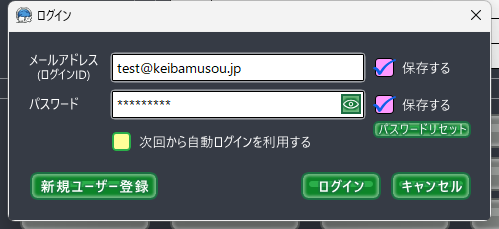
入力を確認したい場合は、パスワード欄右端の目のボタンを押している間だけ内容を表示できます。
ログイン情報の保存設定
| 設定 | 動作 |
|---|---|
| メールアドレスの「保存する」 | 次回もメールアドレスを入力欄へ表示します。 |
| パスワード欄の「保存する」 | 次回からパスワードの入力を省略できます。メールアドレスを保存している場合に使用できます。 |
| 次回から自動ログインを利用する | 次回の起動時に自動でログインします。メールアドレスとパスワード欄の保存チェックも自動的に有効になります。 |
自動ログインを選ぶと、2つの「保存する」はチェックされたまま変更できなくなります。個別に変更する場合は、先に自動ログインのチェックを外してください。
保存済みの認証情報を使うときは、パスワード欄に伏字が表示されます。手入力し直したい場合は、パスワード欄をクリックして入力してください。
3. ログイン完了を確認する
ログイン画面が閉じ、メイン画面左上にご自身のニックネームと「ログオフ」が表示されれば完了です。ログインが必要だったボタンも操作できるようになります。
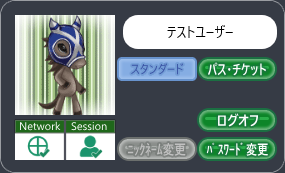
初回は蓄積データの更新案内が表示されることがあります。利用できる機能の範囲は、保有する利用権によって異なります。
困ったとき
| 状況 | 対処 |
|---|---|
| メールアドレス・パスワードが正しくない | 登録したメールアドレスとパスワードを確認します。余分な空白、全角・半角、英字の大文字・小文字に注意してください。 |
| パスワードを忘れた | ログイン画面の「パスワードリセット」から、登録済みメールアドレスを使って再設定します。 |
| 以前は自動ログインできた | パスワード再設定などで認証情報が無効になることがあります。メールアドレスと現在のパスワードを手入力してログインしてください。 |
| 登録直後なのにログインできない | 仮登録だけで終わっていないか、認証コードを入力して本登録を完了したか確認してください。 |
| 通信エラーが表示される | インターネット接続を確認し、表示されたメッセージを控えてから再試行してください。 |