この手順が終わると、競馬無双APEXのメイン画面を開けます。
1. 必要な環境を確認する
- Windows 11のパソコン
- インターネット接続
- アプリと競馬データを保存する空き容量
- 競馬データの取得に必要なJRA-VAN Data Lab.の利用契約、JV-Link(32bit版)、利用キーの設定
競馬データを保存する容量の目安は、取得する期間やデータの種類に応じて5GB~100GB程度です。詳しい動作環境はダウンロードページをご確認ください。
JRA-VANの登録、JV-Linkのインストール、利用キーの設定は、JRA-VAN Data Lab.公式サイトの「使用方法」に従って準備してください。
2. インストーラーを入手する
- ダウンロードページを開きます。
- 「インストーラーをダウンロード」をクリックし、ファイルを保存します。
- 保存した
KeibaMusouAPEX_Setup.exeを開きます。
実行時に確認が表示された場合は、公式サイトから取得したファイルであることと、ダウンロードページに掲載されたファイル情報を確認してください。
3. 保存先を選んでインストールする
- 「インストール先の選択」で保存先を確認します。変更するときは「参照」をクリックします。
- 「インストール」をクリックし、処理が終わるまで待ちます。
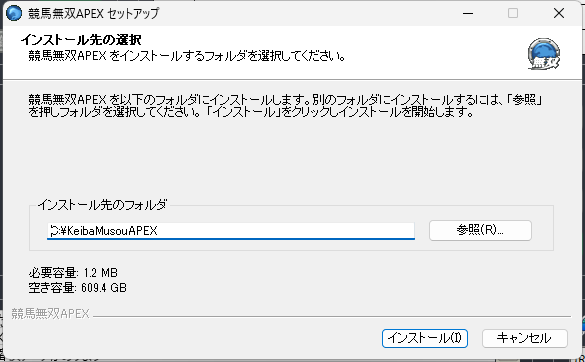
通常は最初に表示される保存先を使用できます。標準の保存先は、ご自身のWindowsユーザーフォルダー内のAppData\Local\Programs\KeibaMusouAPEXです。
新規インストールでは空の専用フォルダーを指定してください。ドライブ直下やネットワークドライブは指定できません。アプリ、取得した競馬データ、ユーザーデータはインストール先の配下に保存されます。
4. 初回起動する
- セットアップ完了画面で「競馬無双APEXを起動する」を選び、「完了」をクリックします。
- 起動時に必要なファイルを自動取得します。インターネットへ接続したまま、更新が終わるまで待ちます。
- メイン画面が表示されたら、左上の「ログイン」から次の手順へ進みます。
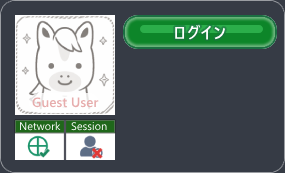
次回以降は、デスクトップまたはスタートメニューの「競馬無双APEX」から起動できます。
困ったとき
| 状況 | 確認すること |
|---|---|
| 保存先を選べない | 書き込み可能なローカルドライブの専用フォルダーを指定します。新規インストールでは、既存ファイルが入っていない場所を選んでください。 |
| 更新が完了しない | インターネット接続と空き容量を確認し、表示されたエラー内容を控えてください。 |
| すでに起動していると表示される | 開いている競馬無双APEXを確認してください。更新する場合はアプリを終了してからショートカットで起動します。 |
| JV-Linkの案内が表示される | JRA-VAN公式の手順に従い、JV-Linkのインストールと利用キーの設定を確認してください。 |